


Konfigurasi VOIP Menggunakan Cisco Packet Tracer

CARA KONFIGURASI VOIP MENGGUNAKAN CISCO PACKET TRACER
Berikut langkah-langkah yang akan dilakukan :
Ø
Setting switchport voice
Ø
Konfigurasi interface secara static pada router
Ø
Konfigurasi interfaces host secara auto(DHCP)
Ø
Setting VOIP pada router
Ø
Setting dial number untuk ipphone
Setting switchport voice
1.
Buka softwere cisco paket tracer (pastikan
menggunakan yang versi 5.3.3 ke atas)
2.
Buat sebuah router jenis 2811 (pastikan melilih
router ini,karena hanya jenis itu yang menyediakan fasilitas untuk ipphone)
 |
3.
Buat sebuah switch (saya memilih switch jenis
2960)


5.
Sambungkan seluruh ipphone ke switch, dan switch
ke router, masing2 menggunakan kabel jenis straight-strough

6.
Colokan power adapter pada setiap ipphone (klik
pada ipphone kemudian drag ke port nya)

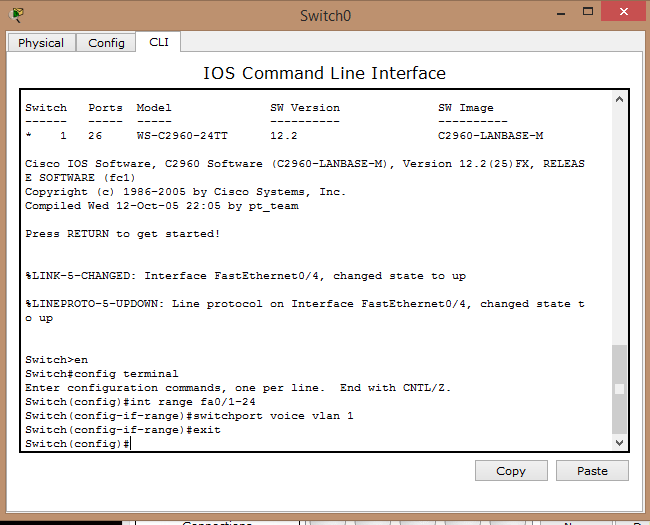
Kita akan masuk ke tahap konfigurasi switch
1.
Klik pada switch dan masuk ke tab CLI
2.
Ketikan perintah “ en ” kemudian “ config
terminal ”
3.
Masukan perintah “ int range fa0/1-24 ”
4.
Ketikan “ switchport voice vlan 1 “
5.
Ketikan perintah “ exit “
Selanjutnya kita akan masuk ke tahap konfigurasi router
1.
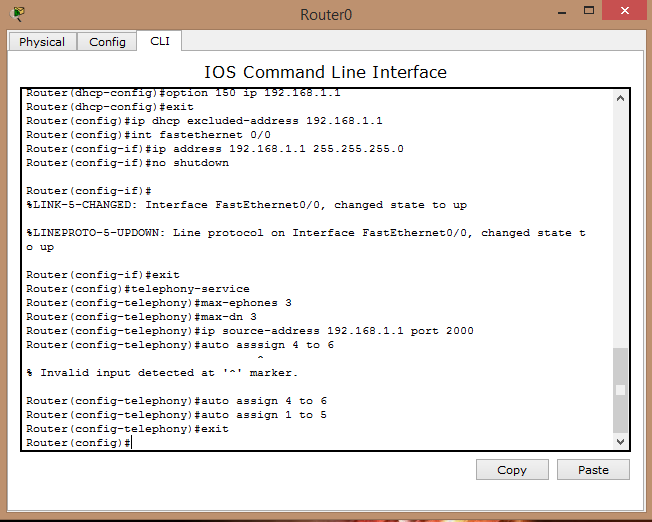
Ketikan perintah yang sama untuk memulai yaitu “
en “ kemudian “ config terminal “
2.
Ketikan “ ip dhcp pool voice “
3.
Ketik “ network 192.168.1.0 255.255.255.0 “
(kali ini saya menggunakan ip network 192.168.1.0 dan subnet mask cass c)
4.
Masukan perintah “ default-router 192.168.1.1 “
5.
Ketik “ option 150 ip 192.168.1.1 “
6.
Ketikan “ exit “

7.
Kemudian masukan perintah “ ip dhcp
excluded-address 192.168.1.1 “
8.
Ketikan “ int fastethernet 0/0 “
9.
Ketik “ ip address 192.168.1.1 255.255.255.0 “
10.
Ketik “ no shutdown “
11.
Ketik lagi “ exit “
12.
Ketikan “ telephony-service “ (untuk masuk ke
konfigurasi VoIP )
13.
Ketikan “ max-ephones 3 “ dan “ max-dn 3 “
(untuk memberikan jumlah ipphone dan dial number maksimal )
14.
Ketik “ ip source-address 192.168.1.1 port 2000
“ (untuk menentukan sumber ip pada ip phone)
15.
Ketik “ auto asssign 4 to 6 “ kemudian “ auto
assign 1 to 5 “ dan “ exit “
Selanjutnya kita akan konfigurasi
dial number untuk setitting ipphone.
1.
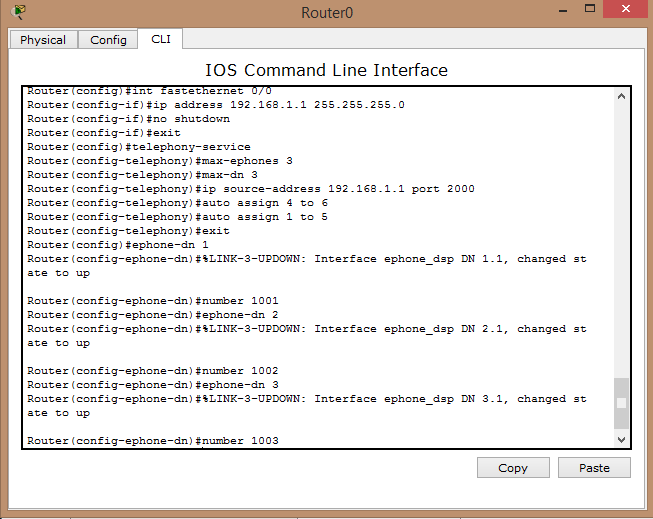
Ketikan “ ephone-dn 1 “ kemudian tekan enter 2
kali
2.
Ketikan “number 1001 “
3.
Ketikan “ ephone-dn 2 “ kemudian tekan enter 2
kali selanjutnya ketik “ number 1002 “
4.
Ketikan “ ephone-dn 3 “ kemudian tekan enter 2
kali selanjutnya ketik “ number 1003 “
BANDWITH DAN THROUGHPUT
BANDWITH
Bandwidth adalah suatu ukuran dari banyaknya informasi yang dapat mengalir dari suatu tempat ke tempat lain dalam suatu waktu tertentu. Bandwidth dapat dipakai untuk mengukur baik aliran data analog maupun aliran data digital.
Satuan yang digunakan untuk Bandwdth adalah bps (bit
per second). Satuan ini berarti jumlah bit yang dapat mengalir tiap
detik melalui suatu media. Seperti yang kita ketahui bit (binary digit)
hanya terdiri dari dua angka yaitu 0 dan 1.
Bandwidth seperti diungkapkan di atas adalah kemampuan maksimum dari
pipa untuk mengalirkan data dalam waktu satu detik. Sedangkan kecepatan,
adalah jarak yang ditempuh dari suatu satuan waktu, misalnya dalam satu
detik. Misalnya server anda terhubung melalui kabel telepon anda
menghubungkan terhubung dengan modem ke Internet Service Provider (ISP)
dengan bandwidth 56kbps. Semakin lebar bandwidth yang ada tentu data yang dilewatkan akan semakin besar
Pada sebuah jaringan komputer Bandwidth terbagi menjadi 2 yaitu Bandwidth Digital dan Bandwidth Analog. Berikut adalah penjelasan masing - masing Bandwidth tersebut:
- Bandwidth Digital adalah jumlah atau volume suatu data (dalam satuan bit per detik/bps)yang dapat dikirimkan melalui sebuah saluran komunikasi tanpa adanya distorsi.
- Bandwidth Analog merupakan perbedaan antara frekuensi terendah dan frekuensi tertinggi dalam sebuah rentang frekuensi yang diukur dalam satuan Hz (hertz) yang dapat menentukan banyaknya informasi yang dapat ditransmisikan dalam suatu saat.
Konsep bandwidth ini tentu saja juga mempunyai kelemahan, bandwidth tidak dapat menghitung berdasarkan kondisi jaringan yang sebenarnya.
TROUGHPUT
Troughput adalah bandwidth
yang sebenarnya (aktual) yang diukur dengan satuan waktu tertentu dan
pada kondisi jaringan tertentu yang digunakan untuk melakukan transfer
file dengan ukuran tertentu.Bagaimana cara mengukur bandwidth? dan Bagaimana hubungannya dengan throughput?
Seperti telah diulas di atas, bandwidth adalah jumlah bit yang dapat
dikirimkan dalam satu detik sedangkan throughput walau pun memiliki
satuan dan rumus yang sama dengan bandwidth, tetapi throughput lebih
pada menggambarkan bandwidth yang sebenarnya (aktual) pada suatu waktu
tertentu dan pada kondisi dan jaringan internet tertentu yang digunakan
untuk mendownload suatu file dengan ukuran tertentu.
Jika misalnya bandwidth anda yang anda tahu adalah 64 kbps, kemudian
anda ingin mendownload file di Internet berukuran 128 kb, seharusnya
file tersebut sudah sampai ke komputer anda hanya dengan waktu 2 detik
(128/64), namun yang terjadi sebenarnya file tersebut tiba dalam waktu 8
detik. Jadi bandwidth yang sebenarnya atau yang disebut throughtput
adalah 128kb/8 detik = 16 kbps.
Faktor - Faktor yang Mempengaruhi Bandwidth dan Throughput :
- Piranti jaringan.
- Tipe data yang ditransfer.
- Topologi jaringan.
- Banyaknya pengguna jaringan.
- Spesifikasi komputer client/user.
- Spesifikasi komputer server.
- Induksi listrik dan cuaca.
Sistem Jaringan Komputer
Sistem Jaringan Komputer
A. PENGERTIAN JARINGAN
KOMPUTER
Jaringan komputer pada hakekatnya adalah dua komputer
atau lebih yang terhubung satu dengan yang lainnya. Perangkat yang dihubungkan
tidak terbatas pada komputer saja, melainkan termasuk printer dan
perangkat-perangkat kertas yang lain. Sebagai penghubung, dapat digunakan
kabel, misalnya gelombang radio dan sinar inframerah.
B. SKALA
JARINGAN
Pada dasarnya ada tiga macam skala jaringan, yaitu :
- LAN (Local Area Network)
Pada awalnya jaringan komputer dilakukan pada jaringan
yang sangat terbatas yakni dengan menggunakan dua buah komputer. Kemudian
berkembang lebih luas pada komplek perkantoran, gedung, sekolah yang dikenal
dengan Jaringan Lokal atau Local Area Network (LAN).

- WAN (Wide Areal Network)
Perkembangan dan kebutuhan atas informasi dan
komunikasi menuntut komputer yang digunakan dapat berhubungan secara luas
sehingga terbentuk Metropolitan Area Network (MAN). Perkembangan kebutuhan yang
lebih luas lagi diperlukan jaringan yang lebih luas juga sehingga digunakan
Wide Area Network (WAN). Jadi, MAN dan WAN merupakan perpaduan antara LAN yang
simultan.
Jaringan WAN dapat mencapai antarpulau, antarnegara,
bahkan antarbenua. WAN biasanya menggunakan perangkat keras (hardware) dan perangkat
lunak (software) tertentu sehingga tidak bisa menggunakan sembarang hardware
dan software.

- Internet
Dari besarnya skala, internet sebenarnya sama dengan
WAN, tetapi WAN bersifat privat, artinya hanya orang-orang tertentu yang dapat
mengaksesnya, misalnya karyawan suatu perusahaan multinasional. Sebaliknya,
Internet bersifat publik sehingga semua orang dapat mengakses jaringan
tersebut.

C. TOPOLOGI JARINGAN
Topologi jaringan adalah tata letak atau layout suatu
jarigan. Ada beberapa topologi jaringan yang dikenal, yaitu:
1.
Topologi Mesh
MESH topologi dibangun dengan memasang link diantara
atation-station. Sebuah “fully-connected mesh” adalah sebauh
jaringan dimana setiap terminal terhubung secara langsung ke semua
terminal-terminal yang lain. Biasanya digunakan pada jaringan komputer kecil.
Topologi ini secara teori memungkinkan akan tetapi tidak praktis dan biayanya
cukup tinggi untuk di-implementasikan. Mesh topologi memiliki tingkat
redundancy yang tinggi. Sehingga jika terdapat satu link yang rusak maka suatu
station dapat mencari link yang lainnya.
Pada topologi mesh, semua node saling terhubung
seperti diilustrasikan pada gambar di bawah. Topologi ini hamper tidak pernah
dipakai karena sulit ditangani.

2. Topologi
Bus
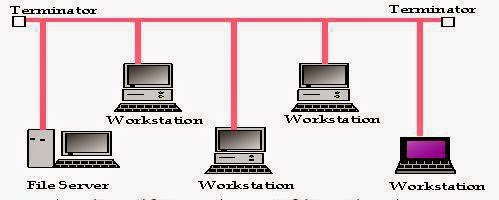
Tata letak topologi bus diperlihatkan pada gambar di
bawah, topologi ini menggunakan kabel BNC dan pada kadua ujungnya harus diberi
terminator. Topologi ini sebenarnya cukup sederhana dan mudah ditangani, namun
sekarang telah banyak ditinggalkan kerena lalu lintas data terlalu padat dan
apabila ada satu node rusak maka keseluruhan jaringan tidak dapat berfungsi.
Topologi ini memiliki karakteristik sebagai
berikut:
- merupakan satu kabel yang kedua ujung nya ditutup, dimana sepanjang kabel terdapat node-node
- umum digunakan karena sederhana dalam instalasi
- signal melewati kabel dalam dua arah dan mungkin terjadi collision
- problem terbesar pada saat kabel putus. Jika salah satu segmen kabel putus, maka seluruh jaringan akan terhenti.
3.
Topologi Ring
Topologi
Ring setiap node ditata sehingga membentuk lingkaran.
Topologi ini
mempuyai karakteristik sebagai berikut:
- lingkaran tertutup yang berisi node-node
- sederhana dalam layout
- signal mengalir dalam satu arah, sehingga dapat menghindarkan terjadinya collision (dua paket data bercampur), sehingga memungkinkan pergerakan data yang cepat dan collision detection yang lebih sederhana
- problem: sama dengan topologi bus
- biasanya topologi ring tidak dibuat secara fisik melainkan direalisasikan dengan sebuah consentrator dan kelihatan seperti topologi star

4.
Topologi Star
Topologi ini
mempunyai karakteristik sebagai berikut:
- setiap node berkomunikasi langsung dengan centralnode, traffic data mengalir dari node ke centralnode dan kembali lagi.
- mudah dikembangkan, karena setiap node hanya memiliki kabel yang langsung terhubung ke centralnode
- keunggulan : jika satu kabel node terputus yang lainnya tidak terganggu
- dapat digunakan kabel yang “lowergrade” karena hanya menghandel satu traffic node, biasanya digunakan kabel UTP

D. ALAMAT IP
Di atas telah disebutkan bahwa setiap node yang
terdapat pada sebuah jaringan berbasis protocol TCP/IP haruslah memiliki sebuah
alamat IP (IP address) yang unik. Sama halnya dengan alamat rumah, tidak ada
dua rumah yang memiliki alamat yang persis bukan,?
1.
Format Alamat IP
Format alamat IP adalah angka biner yang panjangnya 32
bit dan terbagi menjadi 4 bagian yang masing-masing panjangnya 8 bit (8 bit
sama dengan 1 byte). Setiap bagian dipasangkan dengan titik. Oleh karena
merupakan angka biner naka alamat IP hanya terdiri dari angka 0 dan 1 saja.
Contoh: 11000000.10101000.00000001.00000001
Fotmat penulisan biner seperti contoh tersebut kurang
disukai karena agak sulit dibaca. Oleh karena itu format penulisan alamat IP
lebih sering diwujudkan dalam bentuk decimal.
Contoh: 192.168.1.1
Setiap bagian mampu menampung 255 kemungkinan angka,
jadi total alamat Ip yang tersedia adalah 255 x 255 x 255 x 255 =
4.228.250.625. akan tetapi pada kenyataanya dalam pengalokasiannya ada
batasan-batasan serta kelas-kelas tertentu, jadi tidak sembarangan salah satu
dari 4 miliyar kemungkinan alamat IP tersebut dapat digunakan begitu saja.
Dalam sebuah jaringan, Alamat IP dibagi-bagi lagi menjadi beberapa
kelompok/kelas (Kelas A, B, C, D dan E). Untuk lebih mengetahui kelas-kelas
alamt IP coba kalian cari literature yang membahasnya.
Assalamualaikum Wr.Wb
Di postingan ini saya akan menjelaskan cara menginstall dual boot OS (Operating System).
Dual boot adalah teknik menginstall dua atau lebih OS dalam sebuah komputer.
Persiapannya yaitu:
-Yang pertama dan utama yaitu PC yah karena tanpa PC apa yang mau diinstall :D
-CD OS Debian dan Windows XP.
-Kesabaran dan ketelitian
-Berdo'a.
Berikut adalah langkah-langkah meninstall Dual Boot Windows XP dan Debian 6.
1. Masuk BIOS caranya tekan del, F1,
atau F2 saat komputer baru dinyalakan
kemudian masuk menu Boot Priority
dan ubah First Bootnya jadi CDROM
atau DVDROM. Tekan F10 lalu enter.
2. Tunggu sampai ada tulisan “Press Any Key To Boot From CD” maka
tekan sembarang tombol di keyboard.

3. Kemudian akan ada tiga pilihan, ENTER=Continue, R=Repair, F3=Quit. Tekan Enter.
4. Lalu akan ada Windows XP Licensing Agrement, tekan F8 untuk menyetujui ketentuan.
5. Sekarang kita masuk ke pembagian
partisi Hardisk, buatlah partsi sesuai keinginan anda dan sisakan space kosong
untuk OS Debian 6.

6. Maka akan muncul perintah untuk
memformat partisi dan pemilihan File System, kita pilih NTFS <Quick> agar prosenya cepat.

7. Pilih Costumize untuk merubah Negara dan Bahasa yang digunakan.

8. Aturlah Waktu dan Tanggal, ubah Time Zonenya.

9. Lalu akan ada pengaturan resolusi
layar, tekan OK untuk melanjutkan.

10. Dan akan muncul gambar Windows XP
seperti dibawah ini.

11. Klik Next untuk melanjutkan.

12. Pada bagian Help Protect pilih Not right
now saja.

13. Klik Finish.

14. Maka akan Muncul tampilan Desktop
Windows XP seperti gambar dibawah ini.

15. Masukan CD Installer Debian 6 dan
restart.
16. Maka akan muncul Boot Menu, Anda
bisa pilih Install atau Graphical
install saya pilih Graphicall Install
agar proses installasi menjadi menarik.

17. Kemudian aturlah Bahasa,
Lokasi, dan keyboard.
18. Lalu isi Name Server Adress dengan IP
Adress dari Server.
19. Isikan Host Name sesuai keinginn anda, Hostname berfungsi untuk
mengidentifikasi komputer dalam jaringan. Saya disini menggunakan nama jujun.

20. Isikian Domain Name sesuai keinginan anda dan bisa diakhiri denagn .com
.net. org atau yang lainnya. Saya menggunakan jujun.com

21. Isi Root Password, Ini password untuk masuk ke Root.

22. Full name for the new user diisi nama lengkap anda.

23.
Isi
Username for your account sesuai
keinginan anda, username ini digunakan untuk log in nanti.

24.
Dan
Isikan Password

25. Lalu pemilihan zona waktu, pilih Eastern.

26. Pilih Guided – Use the largest continuous free space. Ini untuk memilih
space kosong dalam hardisk.

27.
Pilih
All files in one partition.

28. Perhatikan partisinya dan jangan
hapus partisi dengan File System ntfs karena itu adalah partisi Windows XP,
jika sudah sesuai keinginan pilih Partitioning
and write change to disk.

29. Pilih Yes untuk menyetujui perubahan partisi.

30. Pilih No. Tapi kalo Anda punya CD Debian Part II atau lebih maka pilih Yes.

31. Pilih No.

32. Pilih No.

33.
Pilih
Software yang mau diinstall, sebaiknya pilih yang paling atas dan paling bawah
saja.

34.
Pilih
Yes untuk menginstall GRUB Boot
Loader, Boot Loader berfungsi untuk memilih OS mana yang akan digunakan pada
saat komputer dinyalakan.

35.
Prosess
Intstallasi selesai, sekarang anda Log In ke debian dengan username dan
password yang tadi telah dibuat.
36.
Restart
komputer, jika berhasil maka hasilnya seperti gambar dibawah, ada pilihan Microsoft dan Linux.

SELAMAT MENCOBA.
Wassalamualaikum